Aktualizacja systemu Windows 11 z listopada 2026 r. wprowadza szybsze, konfigurowalne menu kontekstowe
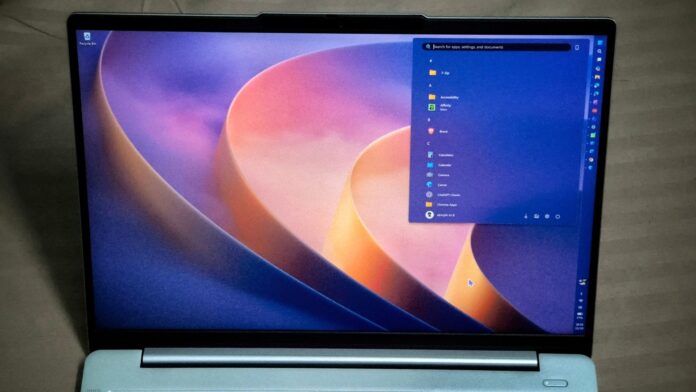
Pięć lat po premierze systemu Windows 11 firma MS wprowadziła menu wyświetlane po kliknięciu prawym przyciskiem myszy, które otwiera się natychmiast i zapewnia użytkownikom większą kontrolę nad jego zawartością. Jest to najważniejsza funkcja obszernej listopadowej aktualizacji Patch Tuesday z 2026 r., która przyspiesza również uruchamianie przeglądarki Edge, usprawnia animacje podglądu na pasku zadań i wprowadza obiecane optymalizacje pamięci dla urządzeń z systemem Windows 11 26H2 wyposażonych w 8 GB pamięci RAM.
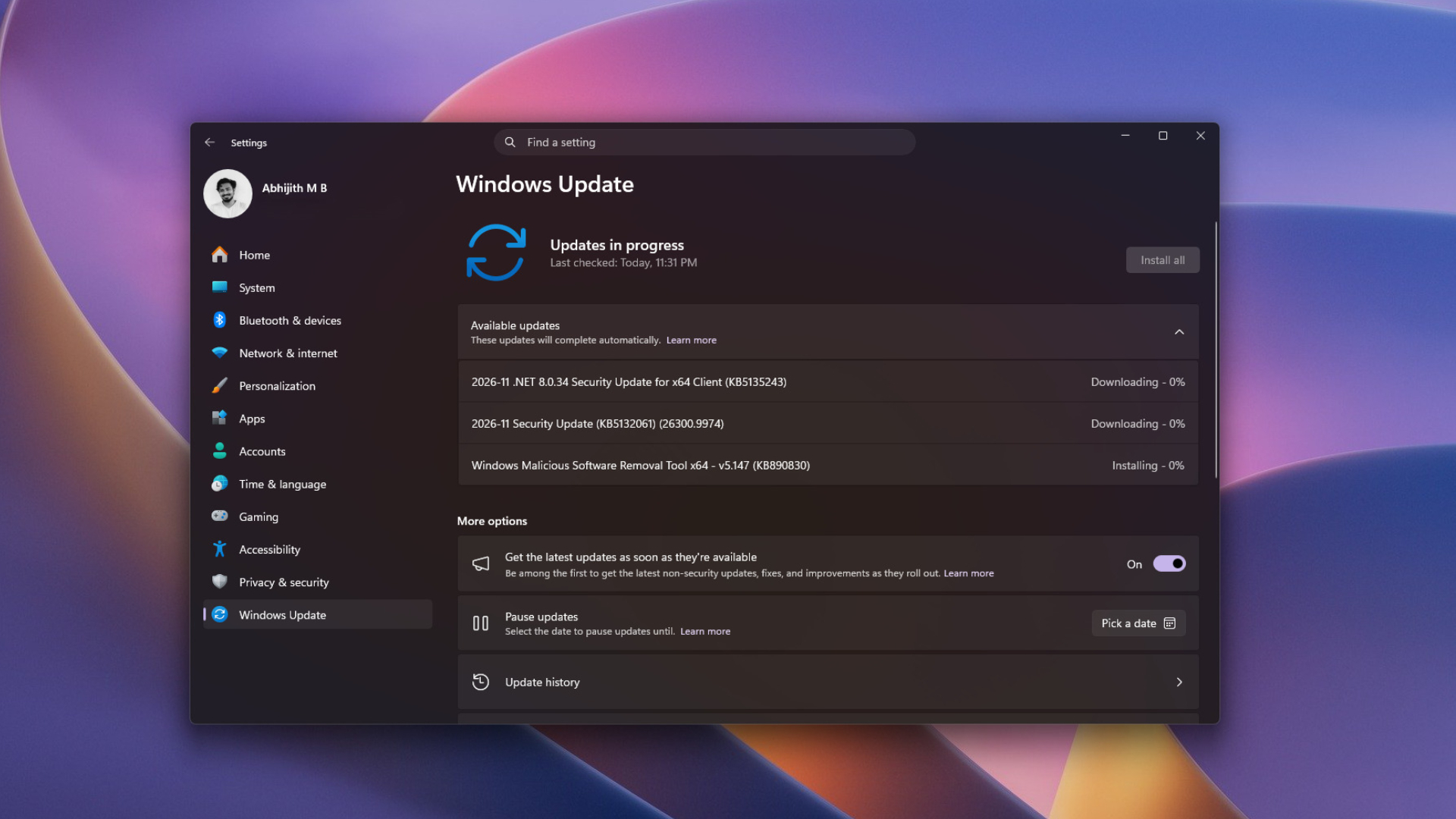
Obowiązkowa aktualizacja zabezpieczeń jest oznaczona jako KB5132061. Podnosi ona system Windows 11 26H2 do kompilacji 26300.9974, a Windows 11 25H2 do kompilacji 26200.9974. Obejmuje również wszystkie zmiany z opcjonalnej aktualizacji KB5127936 z 28 października.
Funkcje udostępniane w ramach stopniowego wdrażania będą z czasem trafiać na kolejne urządzenia, dlatego niektórzy użytkownicy mogą początkowo zobaczyć jedynie nowy numer kompilacji. Zmiany objęte standardowym wdrażaniem, w tym większość poprawek błędów, zaczną działać natychmiast po zainstalowaniu aktualizacji.
Co nowego w listopadowej aktualizacji Patch Tuesday systemu Windows 11 z 2026 r.
Systemy Windows 11 24H2 Home i Pro nie są już obsługiwane
Okres obsługi systemów Windows 11 24H2 Home i Pro zakończył się 13 października, dlatego te edycje nie otrzymają aktualizacji z listopada 2026 r. Systemy Windows 11 24H2 Enterprise i Education będą nadal otrzymywać comiesięczne poprawki zabezpieczeń do 12 października 2027 r., ale nie dostaną funkcji opisanych w tym artykule.
Jest to również ostatnia aktualizacja dla systemów Windows 11 23H2 Enterprise i Education. Urządzenia nadal korzystające z wersji 24H2 można uaktualnić do Windows 11 26H2 za pomocą niewielkiego pakietu aktywacyjnego i jednego ponownego uruchomienia.
Windows 11 26H2 zwiększa wydajność komputerów z 8 GB pamięci RAM
We wpisie na blogu z 3 listopada szef działu Windows, Pavan Davuluri, poinformował, że najnowsze ulepszenia wydajności i pamięci wymagają systemu Windows 11 26H2 w kompilacji 26300.9818 lub nowszej. Listopadowa aktualizacja automatycznie aktualizuje każde urządzenie z wersją 26H2 do kompilacji spełniającej ten wymóg.
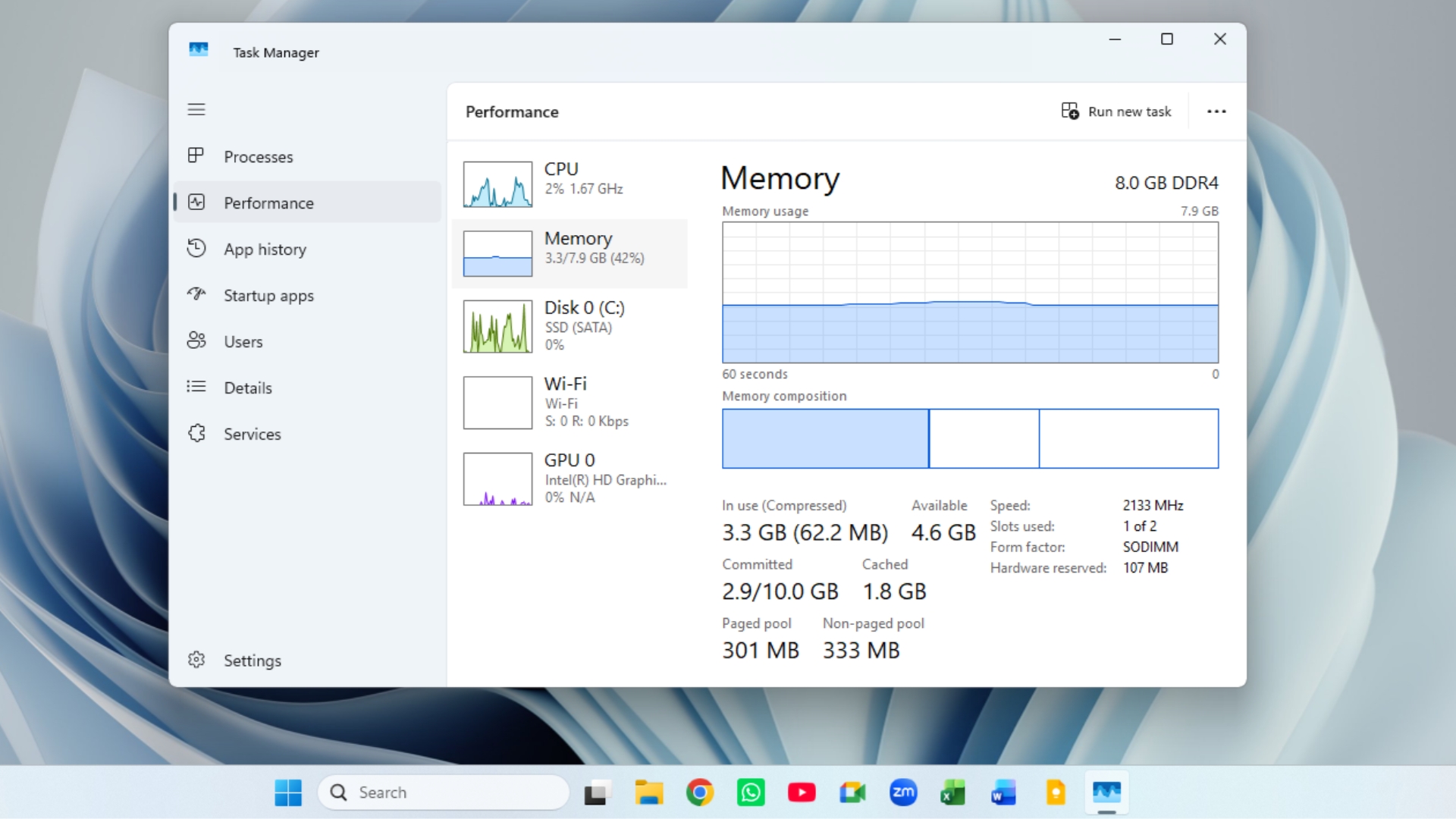
Na komputerach z 8 GB pamięci system Windows może teraz przechowywać w pamięci RAM nawet o 2 GB więcej aktywnych danych. Dzięki temu karta przeglądarki Edge pozostawiona otwarta przez godzinę rzadziej wymaga ponownego załadowania. MS twierdzi również, że menu Start, wyszukiwarka, menu kontekstowe, Ustawienia i Eksplorator plików mogą reagować nawet o 20% szybciej niż w kompilacjach ze stycznia 2026 r. Widżety są teraz ładowane dopiero po ich otwarciu, co pozwala zaoszczędzić około 200 MB pamięci na urządzeniach z 8 GB pamięci RAM lub mniej.
Testy przeprowadzone na laptopie z 8 GB pamięci wykazały, że po przejściu na system Windows 11 26H2 zużycie pamięci RAM po ponownym uruchomieniu spadło z 5 GB do 3,3 GB.
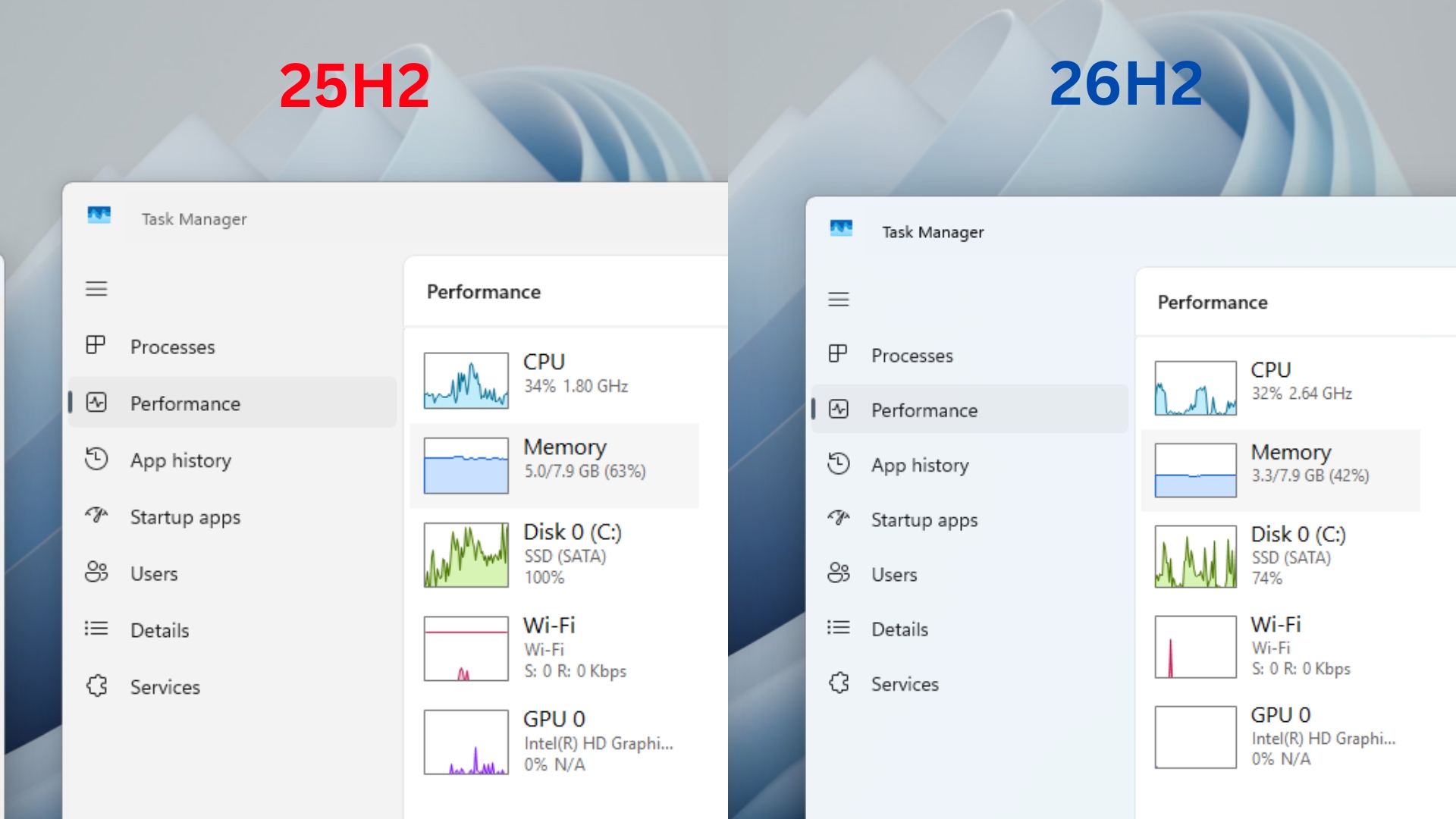
W przypisach MS oblicza 20-procentową poprawę na podstawie kompilacji 26300.9550 z września, co oznacza, że urządzenia z wersją 26H2 otrzymały już część optymalizacji. Dla użytkowników nadal korzystających z wersji 25H2 aktualizacja do 26H2 jest najprostszym sposobem na uzyskanie wszystkich wymienionych ulepszeń, chociaż porównywanie obecnych laptopów z 8 GB pamięci z komputerami wyposażonymi w 16 GB z 2021 r. może nie być w pełni miarodajne.
Menu kontekstowe systemu Windows 11 jest szybsze i można je konfigurować
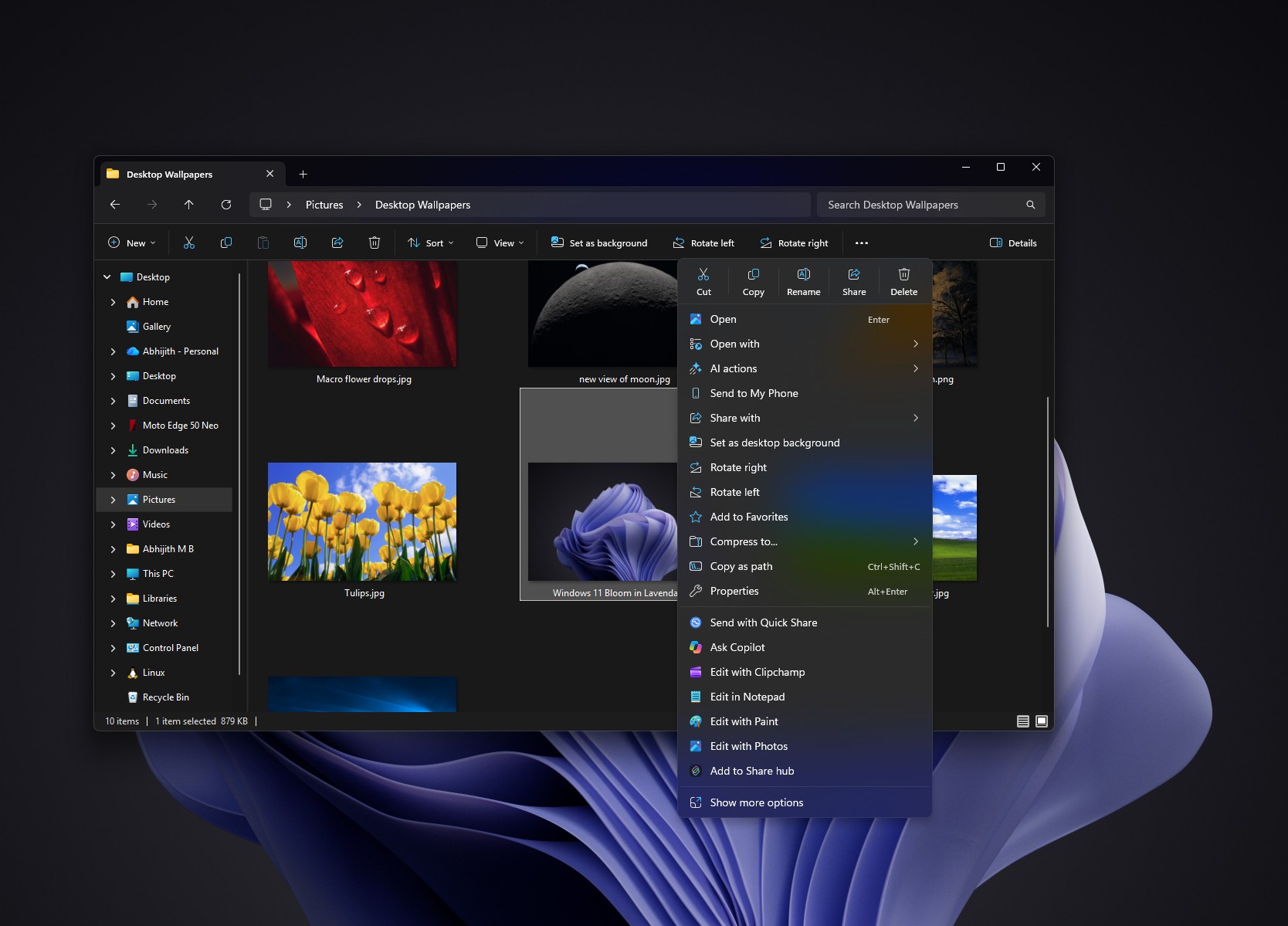
Jedną z najważniejszych zmian w tej aktualizacji jest przeprojektowane menu kontekstowe. Przed aktualizacją kliknięcie obrazu prawym przyciskiem myszy mogło wyświetlić pod rzędem ikon 20 pozycji, w tym siedem rozszerzeń aplikacji, takich jak Zapytaj funkcję Copilot i Edytuj za pomocą Clipchamp. Pełne załadowanie menu mogło trwać jedną lub dwie sekundy.
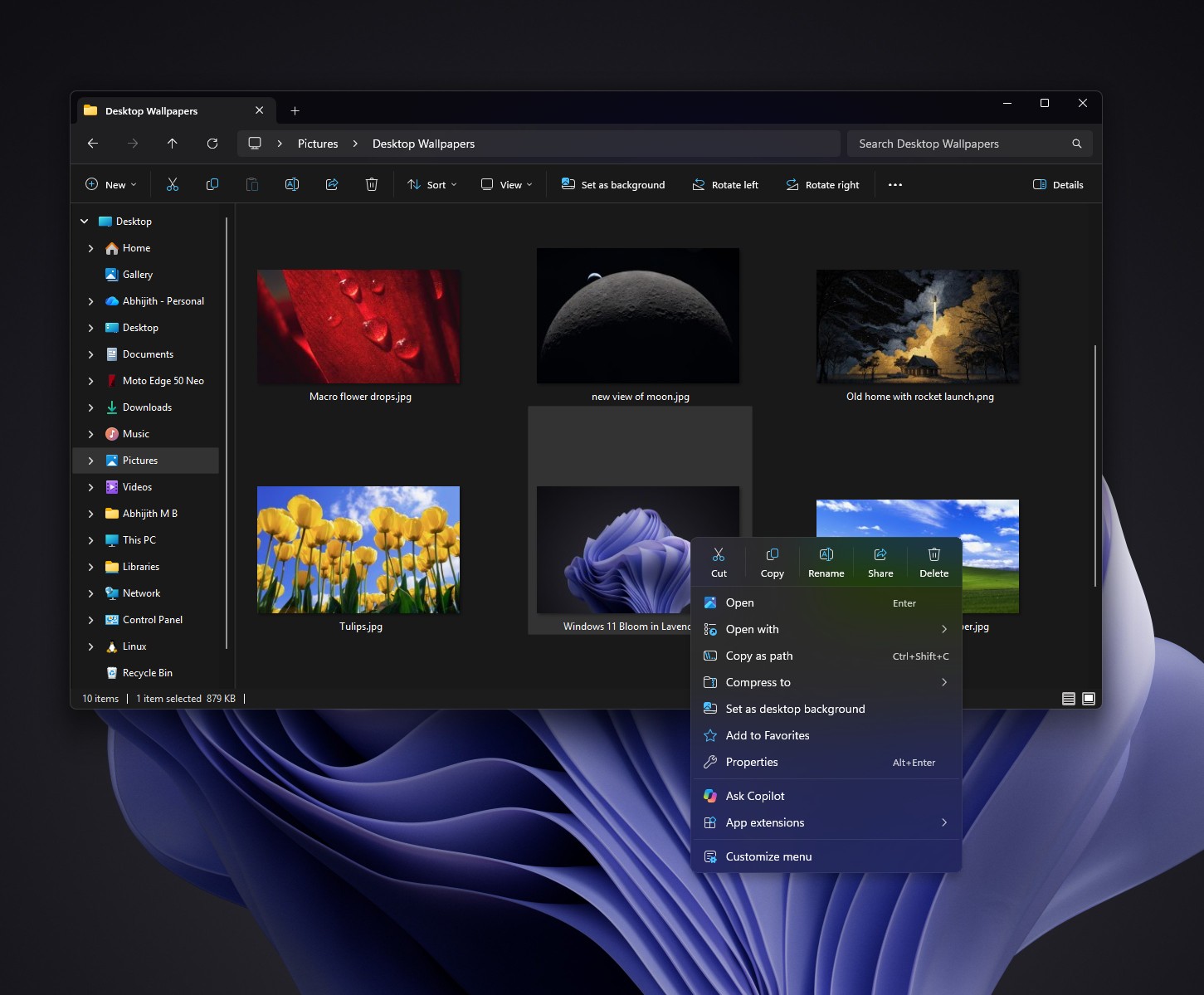
Nowe domyślne menu dla tego samego obrazu zawiera tylko osiem pozycji i jest w pełni załadowane natychmiast po kliknięciu prawym przyciskiem myszy. Rozszerzenia aplikacji są teraz ładowane dopiero po otwarciu ich podmenu, dzięki czemu nie opóźniają wyświetlania głównego menu kontekstowego.
Wybranie opcji Dostosuj menu u dołu menu kontekstowego otwiera stronę Ustawienia > Personalizacja > Menu kontekstowe, na której można zarządzać dostępnymi pozycjami menu.
Opcja Zapytaj funkcję Copilot może być domyślnie widoczna w głównym menu, ale można ją wyłączyć jednym kliknięciem. Starsze aplikacje, takie jak 7-Zip, mogą nadal pojawiać się wyłącznie w klasycznym menu. Aby uzyskać do niego dostęp, przytrzymaj klawisz Shift podczas klikania pulpitu prawym przyciskiem myszy lub włącz opcję Pokaż więcej opcji na stronie ustawień menu kontekstowego.
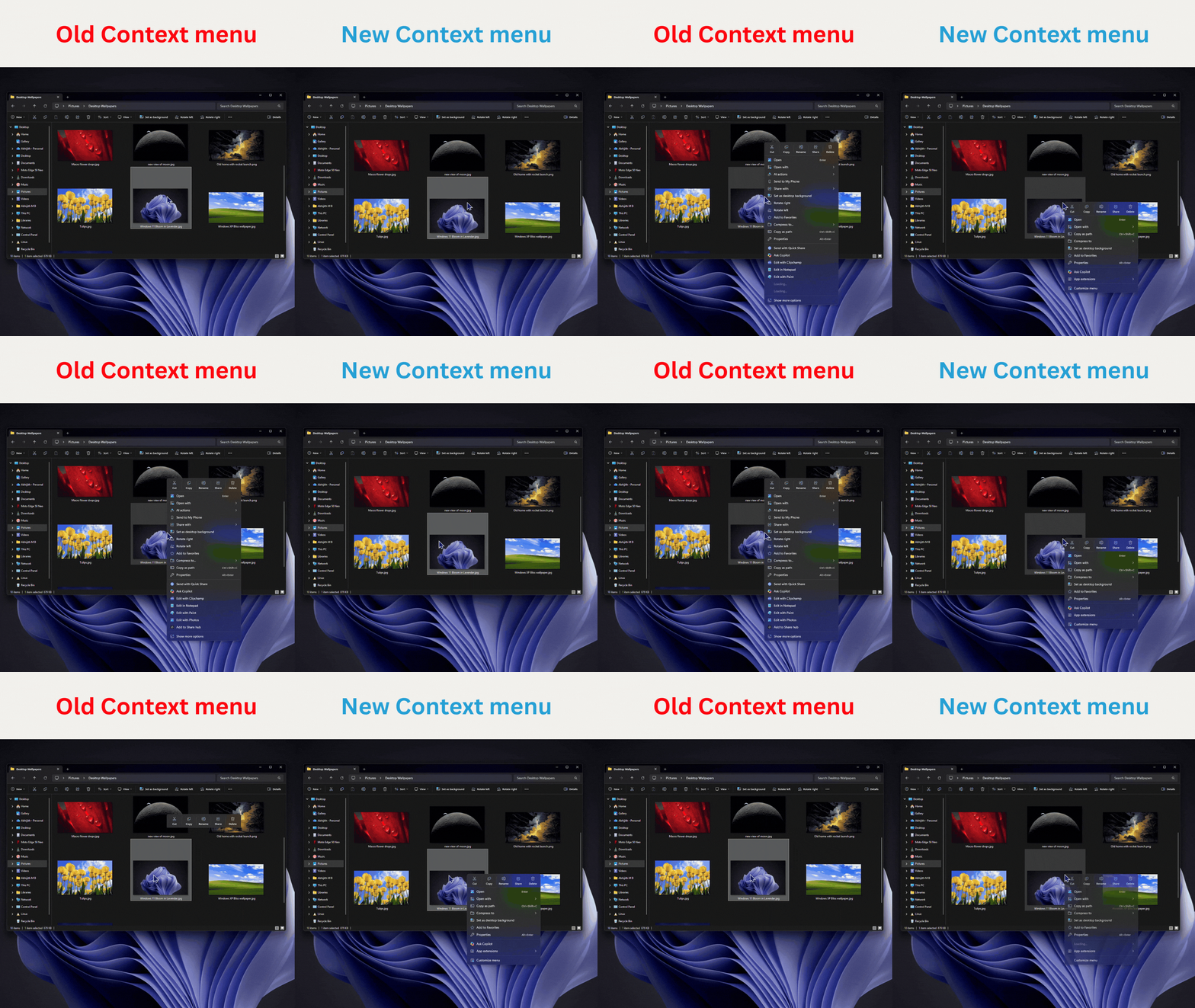
W sierpniu MS przyznał, że menu kontekstowe stało się przeładowane i powolne. Listopadowa aktualizacja wprowadza długo oczekiwaną poprawkę trzy miesiące później.
Podglądy na pasku zadań mają teraz płynniejsze animacje
MS informuje, że aktualizacja usprawnia animacje podglądów okien aplikacji podczas przesuwania wskaźnika nad ikonami na pasku zadań. Testy wskazują, że podglądy przechodzą teraz płynnie z jednej aplikacji do drugiej.
Choć jest to stosunkowo niewielkie ulepszenie, zapewnia ono dopracowaną oprawę wizualną, która od dawna nadaje systemowi macOS charakter produktu klasy premium. MS stopniowo udoskonala animacje paska zadań od czasu pojawienia się animacji wysuwania w kompilacji Beta w zeszłym roku.
W przypadku laptopów podłączonych do zewnętrznych wyświetlaczy pasek zadań również bardziej niezawodnie zachowuje ustawienia wielu monitorów podczas ich podłączania lub odłączania.
Łącze z telefonem dodaje podgląd wiadomości do menu Start
Panel Łącze z telefonem w menu Start, wprowadzony w kwietniu 2025 r., pozwala teraz użytkownikom najechać kursorem na ostatnią wiadomość lub powiadomienie, aby wyświetlić podgląd ich treści. Eliminuje to konieczność otwierania aplikacji Łącze z telefonem lub sięgania po połączony telefon tylko po to, aby przeczytać wiadomość.
Podglądy można wyłączyć w sekcji Łącze z telefonem > Ustawienia > Personalizacja menu Start.
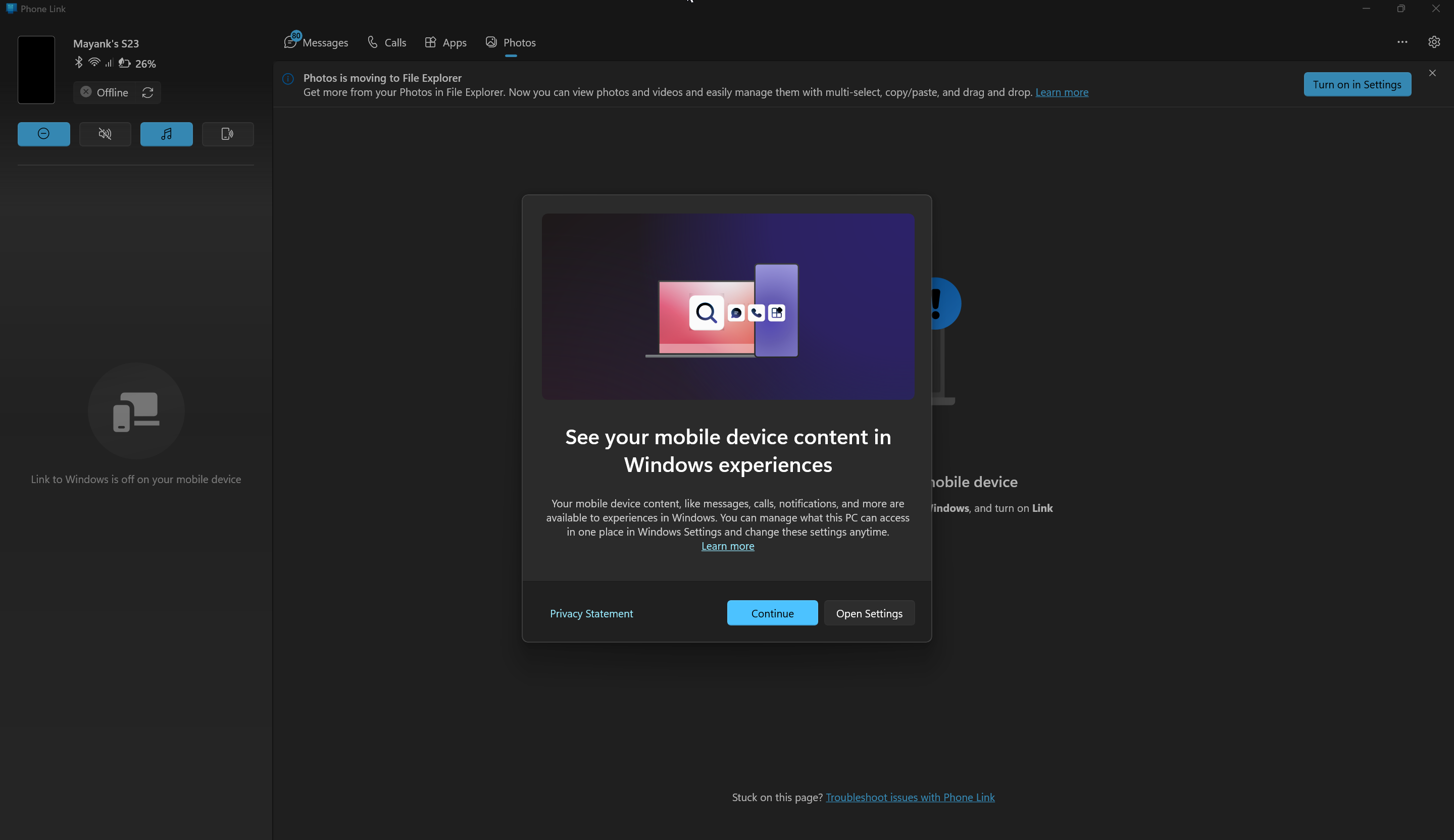
Funkcja nadal wymaga stabilnego połączenia. Niektóre komputery z systemem Windows 11 wciąż tracą połączenie z telefonami z systemem Android po wybudzeniu z trybu uśpienia, choć MS pracuje nad poprawką.
MS Edge może otwierać się nawet o 33% szybciej
Szybsze uruchamianie przeglądarki Edge jest częścią standardowego wdrażania. Każdy komputer z przeglądarką Edge 150 lub nowszą powinien otrzymać to ulepszenie po zainstalowaniu aktualizacji.
Gdy przeglądarka Edge działała już w tle za pośrednictwem funkcji Przyspieszenie uruchamiania, system Windows wcześniej uruchamiał tymczasowy proces Edge, aby zlokalizować aktywną instancję, przekazać jej żądany link, a następnie zakończyć działanie. Dzięki funkcji przyspieszonego uruchamiania aplikacji Edge rejestruje się w systemie Windows przy pierwszym otwarciu, co pozwala kierować kolejne żądania bezpośrednio do działającego procesu.
Zespół Edge twierdzi, że większość użytkowników powinna zauważyć uruchamianie szybsze o około 15%, a przy intensywnej pracy wielozadaniowej poprawa może sięgać 33%. W testach na maszynie wirtualnej z 4 GB pamięci RAM uruchamianie przeglądarki Edge z paska zadań przy jednocześnie otwartych aplikacjach MS Store i Paint zmieniło się z wyraźnie powolnego na sprawne. Pierwsze uruchomienie po ponownym włączeniu systemu nie było szybsze, ponieważ Edge nie działał jeszcze w tle.
Edge jest obecnie jedyną aplikacją korzystającą z tej funkcji, choć Firefox również testuje przyspieszone uruchamianie. To rozwiązanie eliminuje zbędne przetwarzanie, zamiast polegać na wstępnym ładowaniu w celu ukrycia wolniejszego uruchamiania.
Tryb Xbox pozwala przejść na pulpit wyłącznie za pomocą kontrolera
Tryb Xbox pojawił się w maju, ale opuszczenie go bez klawiatury było niewygodne. Listopadowa aktualizacja odświeża widok zadań dla graczy, dodając pasek nawigacyjny u dołu ekranu. Zawiera on przycisk Przejdź na pulpit oraz menu zasilania z opcjami Zablokuj, Wyloguj, Zamknij lub Uruchom ponownie.
Otwarte aplikacje są wyświetlane jako duże karty, między którymi użytkownicy mogą przełączać się przyciskami LB i RB na kontrolerze. Na urządzeniach przenośnych klawiatura nie jest już potrzebna tylko po to, aby wyłączyć system. MS zaznacza, że dostępność może różnić się w zależności od urządzenia i rynku.
Odbudowa z chmury umożliwia ponowną instalację systemu Windows 11 przez internet
Odbudowa z chmury to nowa opcja odzyskiwania, która przed ponownym zainstalowaniem systemu Windows 11 pobiera obraz systemu Windows i wymagane sterowniki z usługi Windows Update. Dysk USB nie jest potrzebny. W przeciwieństwie do opcji pobierania z chmury dostępnej w funkcji Resetuj ustawienia komputera do stanu początkowego, Odbudowa z chmury działa nawet wtedy, gdy system Windows nie może się uruchomić.
Użytkownicy mogą rozpocząć proces w sekcji Ustawienia > System > Odzyskiwanie > Odbuduj komputer, co spowoduje ponowne uruchomienie urządzenia w środowisku odzyskiwania systemu Windows. Jeśli uruchamianie systemu Windows wielokrotnie zakończy się niepowodzeniem, komputer automatycznie przejdzie do środowiska WinRE. Następnie należy wybrać kolejno Rozwiąż problemy > Odzyskiwanie i odinstalowywanie > Odbudowa z chmury. Przed poproszeniem o potwierdzenie system Windows wyświetli docelową kompilację, edycję i język.
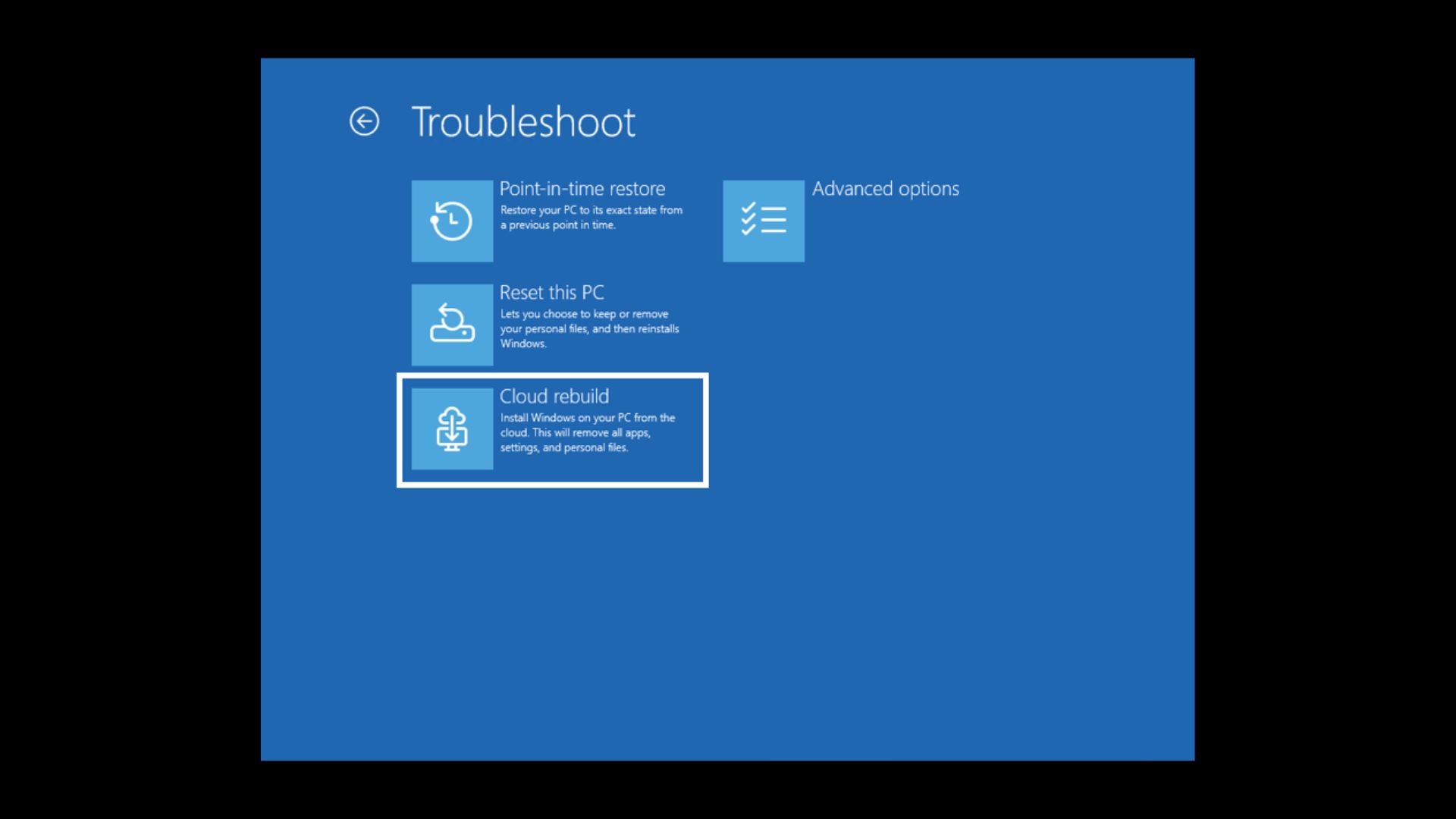
Odbudowa z chmury przeprowadza czystą instalację. Użytkownicy mogą usunąć swoje pliki albo usunąć je i wyczyścić dysk za pomocą sprzętowej funkcji kasowania pamięci masowej. Procesu czyszczenia nie można cofnąć. Administratorzy IT mogą również zdalnie zainicjować Odbudowę z chmury za pośrednictwem dostawcy CSP odzyskiwania.
Użytkownicy, którzy chcą jedynie wycofać problematyczną aktualizację bez usuwania plików, powinni skorzystać z funkcji Przywracanie do określonego punktu w czasie, wprowadzonej w lipcu.
WinRE może ponownie wykorzystywać zapisane profile Wi-Fi
Narzędzia odzyskiwania, takie jak Odbudowa z chmury i Szybkie odzyskiwanie komputera, wymagają połączenia z internetem. Wcześniej środowisko WinRE nie mogło korzystać z zapisanej sieci Wi-Fi, jeśli jej dane logowania nie zostały skonfigurowane osobno w środowisku odzyskiwania.
WinRE może teraz automatycznie ponownie wykorzystywać zgodne profile Wi-Fi zapisane w systemie Windows, w tym sieci korzystające z certyfikatów. Funkcja jest domyślnie włączona, ale administratorzy IT mogą ją wyłączyć.
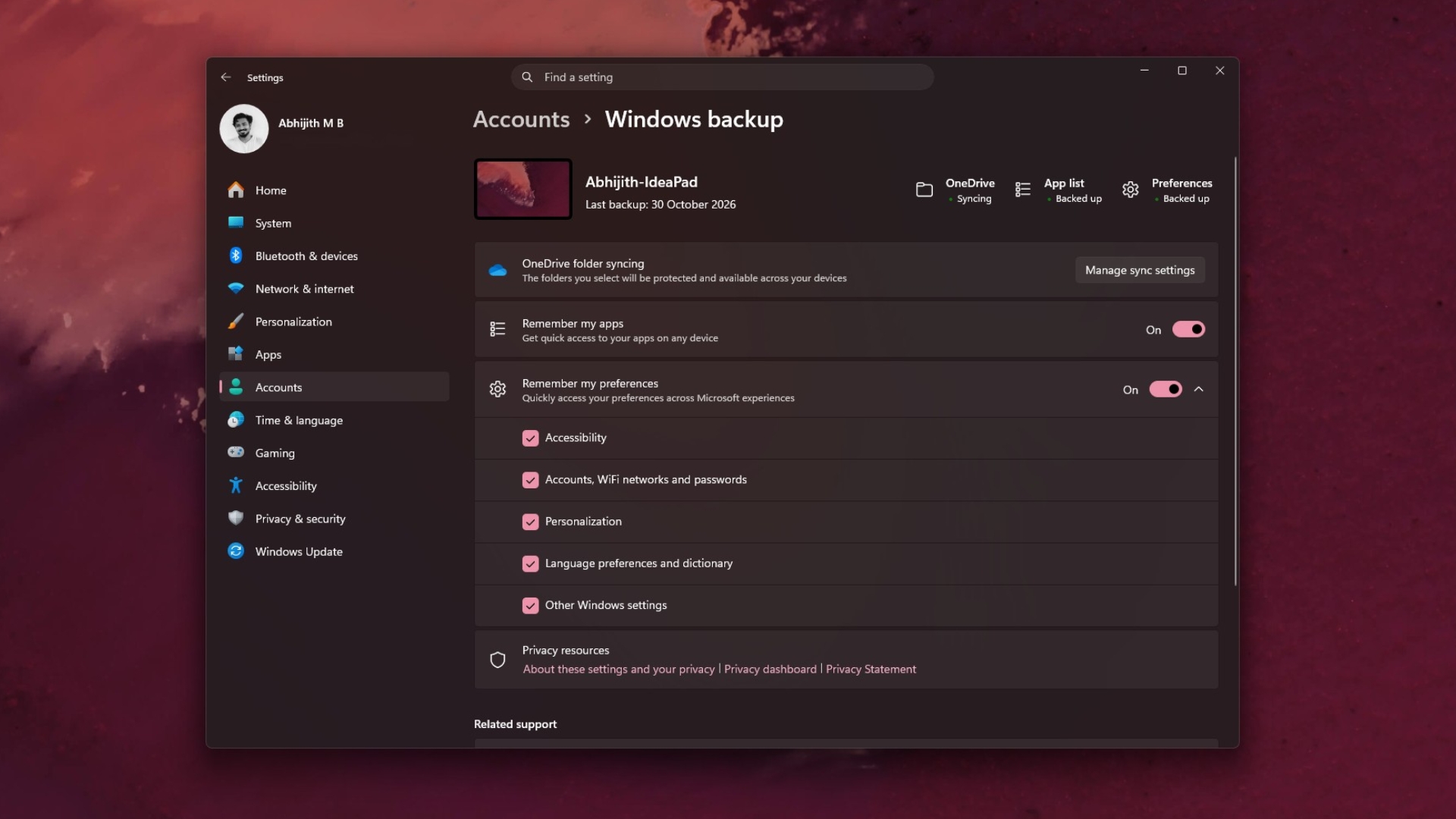
Kopia zapasowa systemu Windows dodaje podsumowanie przywracania
Kopia zapasowa systemu Windows wyświetla teraz podsumowanie przywracania po odtworzeniu kopii zapasowej na nowym komputerze. Podsumowanie wskazuje, które ustawienia i aplikacje ze sklepu MS Store zostały odzyskane. W zeszłym miesiącu MS usunął funkcję migracji między komputerami na rzecz Kopii zapasowej systemu Windows, dzięki czemu nowe podsumowanie ułatwia sprawdzenie, co zostało przeniesione za pośrednictwem usługi OneDrive.
Integralność pamięci jest włączana na większej liczbie komputerów
Integralność pamięci, znana również jako integralność kodu chroniona przez hiperwizor lub HVCI, sprawdza sterowniki i kod jądra przed ich wykonaniem, aby pomóc w blokowaniu złośliwych sterowników. Na obsługiwanych komputerach funkcja może być teraz automatycznie włączana podczas aktualizacji. MS zapewnia, że proces uwzględnia ustawienia wybrane wcześniej przez użytkowników lub administratorów IT.
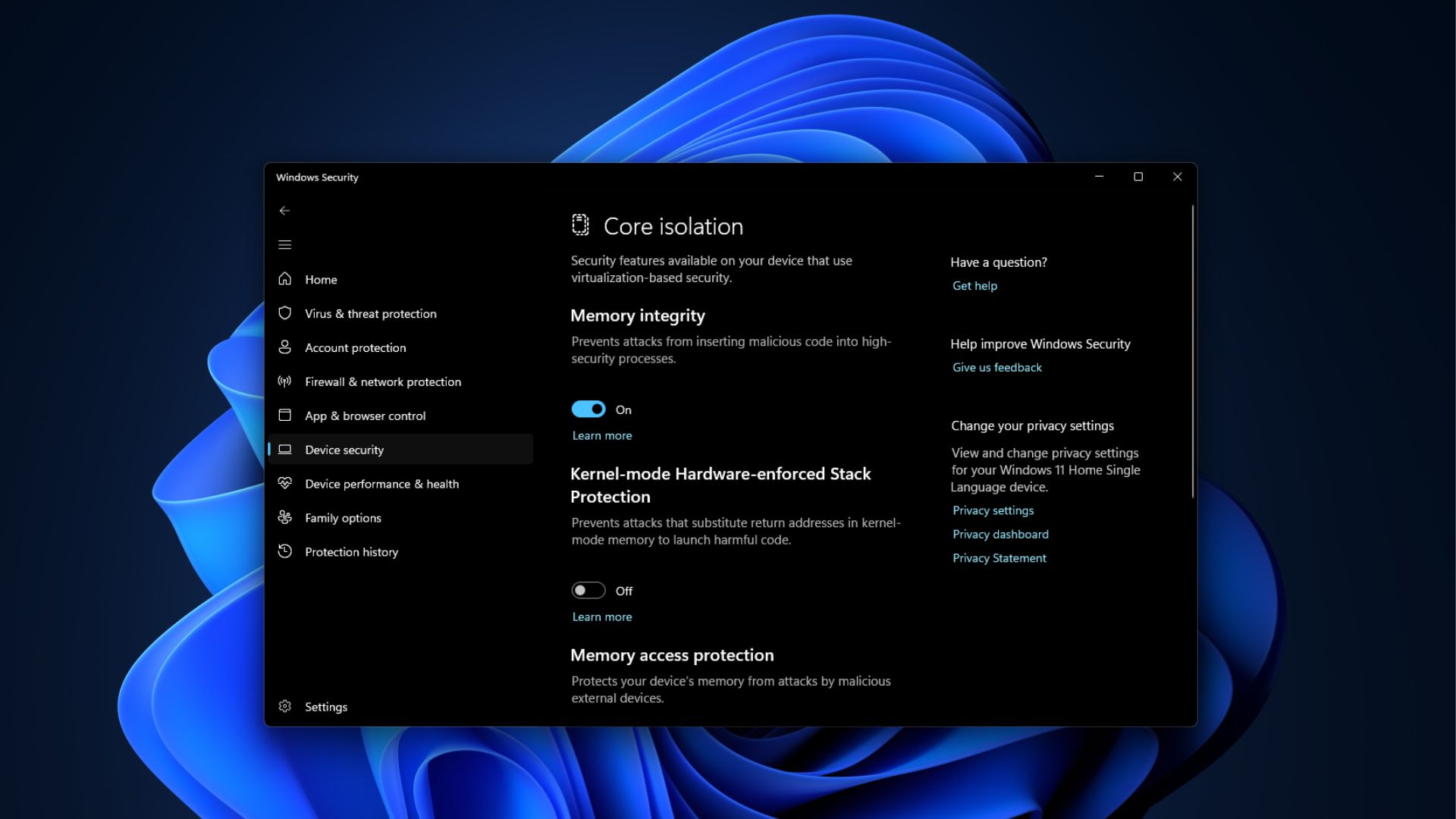
Ustawienie jest dostępne w sekcji Zabezpieczenia Windows > Zabezpieczenia urządzenia > Izolacja rdzenia. Zasadniczo najlepiej pozostawić integralność pamięci włączoną, chyba że powoduje problemy ze zgodnością gry lub sterownika.
Znany problem z dźwiękiem USB i wdrażanie certyfikatów bezpiecznego rozruchu
MS nadal wymienia jako znany problem usterkę dźwięku USB, którą po raz pierwszy zgłoszono we wrześniu. Niektóre urządzenia USB Audio Class 1.0 mogą nie uruchamiać się z kodem 10, nie odtwarzać dźwięku lub mieć poziom głośności zablokowany na zerze.
Awaryjna aktualizacja z 14 września naprawiła część problemu dotyczącą dźwięku ośmiokanałowego i 3D, ale pozostałe usterki nadal nie zostały rozwiązane po dwóch miesiącach.
Certyfikaty bezpiecznego rozruchu używane przez większość komputerów zaczęły wygasać w czerwcu, a MS nadal rozprowadza zaktualizowane certyfikaty za pośrednictwem usługi Windows Update. Komputery, które jeszcze ich nie otrzymały, będą nadal normalnie się uruchamiać i instalować aktualizacje.
Aktualizacje składników AI i stosu obsługi
Wyszukiwanie obrazów, wyodrębnianie zawartości, analiza semantyczna i model ustawień są aktualizowane w tle do wersji 1.2610.1063.0. Wydanie zawiera również nową aktualizację stosu obsługi, która ma usprawnić proces instalowania aktualizacji systemu Windows.
Jak zainstalować listopadową aktualizację Patch Tuesday z 2026 r.
Otwórz Ustawienia > Windows Update.
Wybierz Sprawdź aktualizacje.
Znajdź i zainstaluj aktualizację KB5132061.
Po wyświetleniu monitu uruchom ponownie komputer.
Aktualizacja zostanie zainstalowana automatycznie, chyba że aktualizacje zostały wstrzymane. Aby szybciej otrzymywać funkcje wdrażane stopniowo, włącz opcję Otrzymuj najnowsze aktualizacje, gdy tylko będą dostępne na stronie Windows Update.
Ponieważ jest to aktualizacja zbiorcza, obejmuje również pozaplanową poprawkę z 26 października, która dostarczyła zaktualizowane certyfikaty główne komputerom niemogącym pobrać aktualizacji listy zaufanych certyfikatów.
Administratorzy IT dodający aktualizację do obrazów instalacyjnych systemu Windows powinni umieścić plik boot.stl na nośniku instalacyjnym. Bez niego urządzenia mogą nie uruchomić się z nośnika i wyświetlić błąd 0xc0430001.
Listopadową aktualizację Patch Tuesday z 2026 r. warto zainstalować jak najszybciej, szczególnie ze względu na przeprojektowane menu kontekstowe i ulepszenia zarządzania pamięcią. Ponieważ w 2027 r. nie jest spodziewany system Windows 12, aktualizacje tego rodzaju pozostaną ważnym elementem dalszego udoskonalania systemu Windows 11.